
Tableau de bord
Tableau de bord
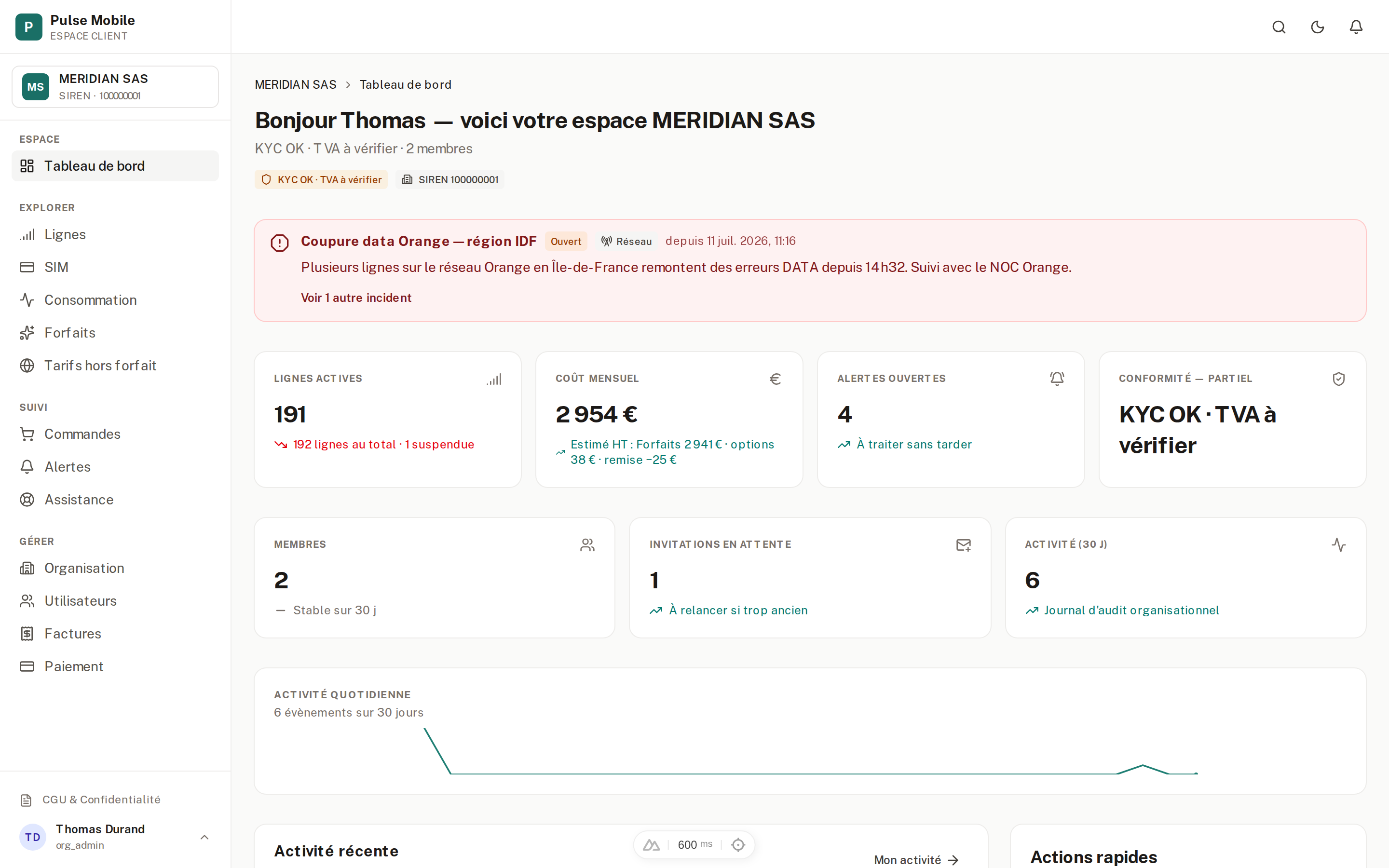
Vous vous connectez et vous voulez savoir en un coup d'œil où en est votre flotte : combien de lignes tournent, ce que va coûter le mois, s'il y a quelque chose à traiter en urgence. C'est exactement ce que le tableau de bord vous donne — une vue d'ensemble, sans détail inutile, avec chaque information qui renvoie d'un clic vers le module concerné.
Le bandeau d'en-tête
Tout en haut, Pulse vous accueille avec le nom de votre organisation. Deux repères l'accompagnent : le numéro SIREN de votre entreprise (ou son nom tant que le SIREN n'est pas encore connu) et un badge de conformité, qui vous dit d'un coup d'œil où en est la vérification de votre organisation.
Ce badge peut prendre cinq formes :
| Ce que vous voyez | Ce que ça veut dire |
|---|---|
| Conforme | Identité validée et TVA vérifiée — tout est en ordre. (succès) |
| Partiel | Identité validée, mais TVA encore à vérifier. (attention) |
| En attente | La vérification est en cours de traitement. (attention) |
| Suspendue | Votre organisation est suspendue. (erreur) |
| Archivée | Organisation inactive. (neutre) |
Les quatre chiffres clés
Juste en dessous, quatre tuiles résument l'essentiel :
- Lignes actives — le nombre de lignes en service, avec en sous-texte le total et le nombre de lignes suspendues. Le détail est dans Lignes.
- Coût mensuel — ce que devrait coûter votre prochaine facture (forfaits + prorata + options + hors-forfait, remise déduite). Ce chiffre ouvre les Factures si votre rôle y donne accès.
- Alertes ouvertes — le nombre d'évènements qui attendent encore votre attention, détaillés dans Alertes.
- Conformité — un rappel du badge décrit plus haut.
L'équipe et l'activité
Une seconde rangée complète le panorama côté organisation : le nombre de membres (avec les arrivants des 30 derniers jours), les invitations en attente, et l'activité sur 30 jours — combien d'évènements récents ont eu lieu chez vous, avec un petit graphique dès qu'il y a de quoi tracer une courbe.
Deux blocs referment la page :
- Activité récente — les dix dernières actions de votre équipe (invitations envoyées, changements de sécurité…), chacune avec son auteur et le moment où elle a eu lieu. Le lien « Mon activité » vous emmène vers Mon compte.
- Actions rapides — des raccourcis pratiques : Inviter un membre (si votre rôle le permet), Mon compte, Centre de notifications.
Une précision utile
Le tableau de bord se regarde, il ne s'actionne pas : c'est une vue d'ensemble, pas un poste de commande. Pour agir sur votre flotte — suspendre une ligne, changer un forfait… — rendez-vous dans Lignes ou Commandes.
/workspace. Le badge de conformité
reflète la vérification KYC/KYB de l'organisation.