
Factures
Factures
Retrouver une facture, la télécharger pour votre comptabilité, vérifier ce qu'il vous reste à régler ou déclarer un paiement fait par virement : c'est tout l'objet de cet écran. Vous y suivez l'ensemble de vos factures Pulse et leur état de règlement.
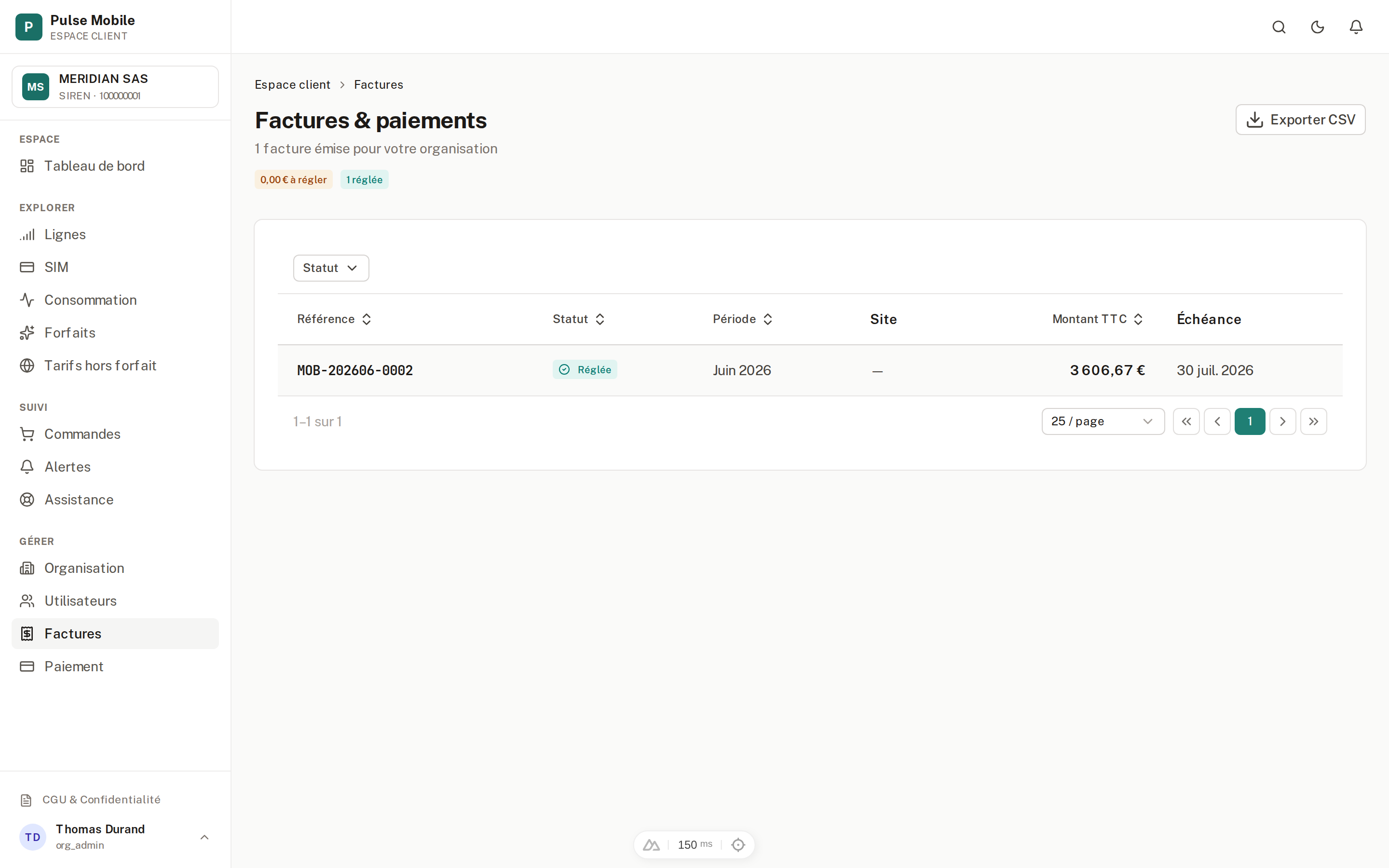
En haut de la liste, un badge « à régler » vous rappelle le montant total encore dû sur vos factures émises et en retard — le premier chiffre à regarder. Vous filtrez ensuite par état, triez les colonnes, et exportez la liste en CSV (l'export respecte le filtre d'état que vous avez laissé actif).
Où en est chaque facture ?
Chaque facture porte un état qui vous dit d'un coup d'œil où vous en êtes :
| État | Ce que ça veut dire | Aparté technique |
|---|---|---|
| Émise | La facture est officielle, en attente de règlement | ISSUED |
| Réglée | Le paiement est enregistré, rien à faire | PAID |
| En retard | L'échéance est passée sans règlement | OVERDUE |
| Annulée | La facture a été annulée par Pulse | CANCELLED |
Le détail d'une facture
En ouvrant une facture, vous voyez le détail de tout ce qui est facturé — forfaits, options, prorata, hors-forfait — avec pour chaque prestation la quantité, le prix unitaire HT et le montant HT, puis le sous-total HT, la TVA (20 %) et le total TTC.
De là, vous pouvez :
- Télécharger le PDF — la facture standard, celle que vous archivez.
- Récupérer le Factur-X — le format hybride PDF/XML attendu par la facturation électronique.
- Sortir le relevé détaillé (PDF ou CSV) — le détail ligne par ligne, pratique quand vous faites votre rapprochement comptable.
- Marquer comme réglée — proposé sur les factures émises ou en retard, quand vous avez payé par virement (voir juste en dessous).
Vos comptes bancaires pour le prélèvement
C'est ici que vous gérez le ou les IBAN utilisés pour le prélèvement SEPA :
- Ajouter un IBAN — le BIC est facultatif, le titulaire obligatoire. Le dernier IBAN ajouté devient automatiquement le compte principal.
- Supprimer un IBAN — attention, c'est définitif : tant que vous n'en ajoutez pas un nouveau, vos prochaines factures devront être réglées par virement.
Les questions qu'on nous pose
« Le montant du tableau de bord ne colle pas avec ma facture » — le chiffre affiché sur le Tableau de bord est une estimation ; le montant exact et définitif est toujours celui de la facture, ici.
« Mon prélèvement a échoué, que faire ? » — vous recevez une alerte dédiée (voir Alertes). Vérifiez alors votre IBAN dans vos moyens de paiement : c'est le plus souvent là que ça coince.
/workspace/invoices · Détail :
/workspace/invoices/[id] · Moyens de paiement : /workspace/payment.
États internes : ISSUED, PAID, OVERDUE, CANCELLED.