
Lignes
Lignes
Vous cherchez une ligne précise, vous voulez savoir où elle en est ou lancer une action dessus ? Tout part d'ici. C'est le cœur de votre espace : la liste de toutes vos lignes mobiles Orange et Bouygues, réparties sur vos différents sites, avec les actions de gestion à portée de clic.
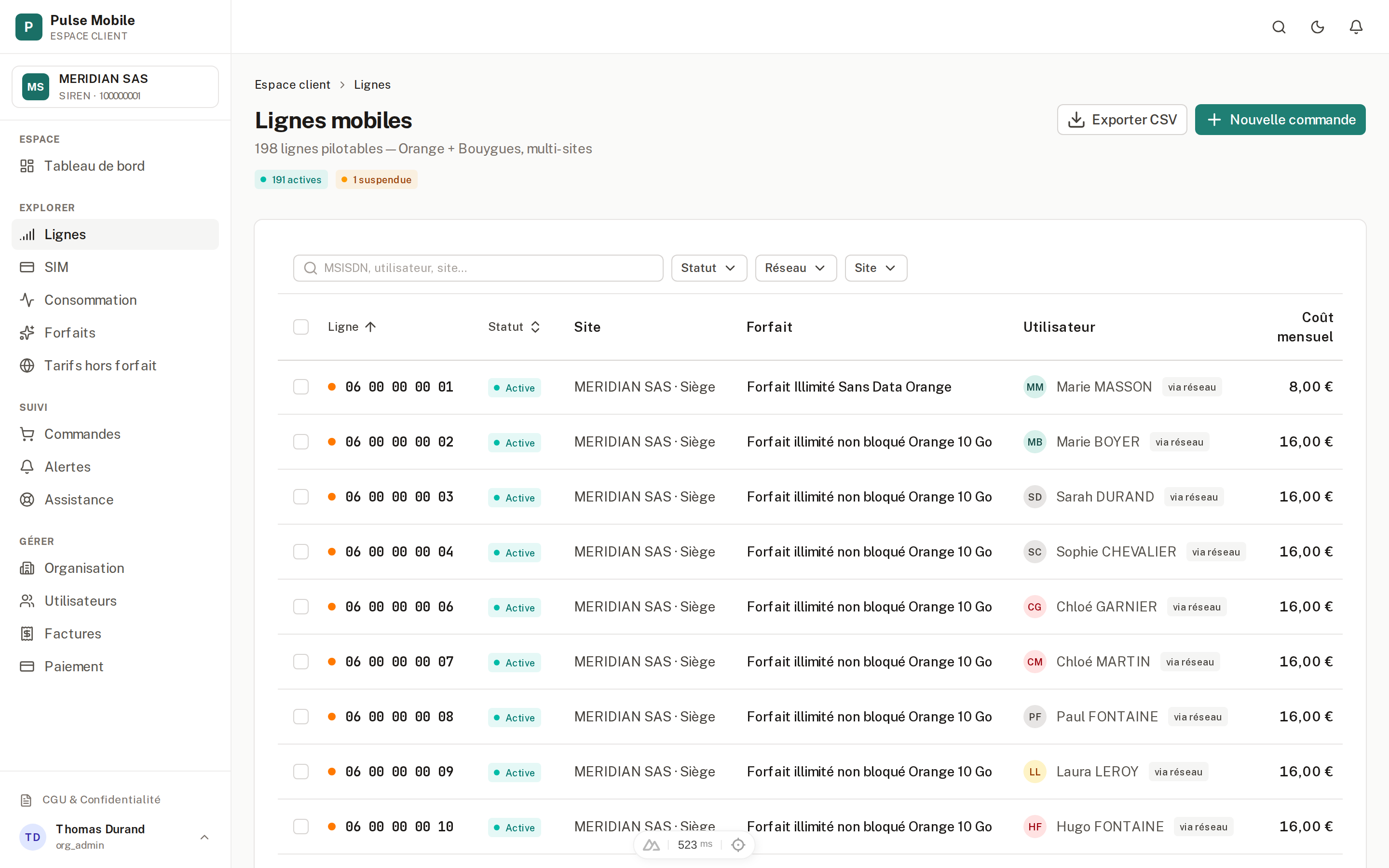
Où en est une ligne ?
Chaque ligne porte un badge de couleur qui vous dit, d'un coup d'œil, dans quel état elle se trouve :
| État de la ligne | Badge | Ce que ça veut dire |
|---|---|---|
| En service | succès | La ligne fonctionne normalement (ACTIVE) |
| Suspendue | avertissement | La ligne est coupée — à votre demande ou pour impayé (SUSPENDED) |
| Portabilité en cours | info | Vous récupérez un numéro d'un autre opérateur (PORTING) |
| En cours d'activation | info | La SIM ou la ligne s'active (PENDING_ACTIVATION) |
| Résiliée | neutre | La ligne est fermée définitivement (TERMINATED) |
À côté de cet état, un second badge indique le réseau — Orange, Bouygues, ou les deux pour une ligne multi-réseau. Et un badge IoT signale les lignes destinées aux objets connectés (machine à machine), pas à un utilisateur.
Retrouver et trier vos lignes
La liste se manipule comme partout ailleurs dans Pulse. Juste au-dessus du tableau, une barre d'outils rassemble la recherche et les filtres — statut, réseau et site (et, quand des conseils d'optimisation existent, un filtre Conseil forfait). Les en-têtes de colonnes marqués d'une flèche se trient d'un clic :

- Cherchez, filtrez et triez depuis cette barre. Chaque filtre s'ouvre
sur la liste de ses valeurs — par exemple, le filtre Statut propose
Active, Suspendue, Portabilité, Activation et Résiliée :
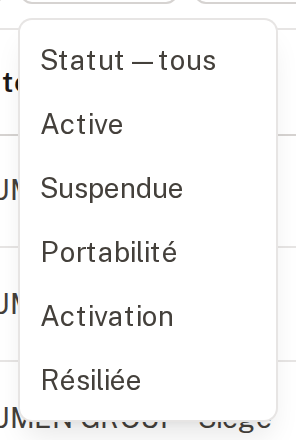
Le filtre « Statut » déroulé - L'export CSV reprend exactement les filtres que vous avez appliqués — vous exportez ce que vous voyez, ni plus ni moins.
- Agir sur plusieurs lignes à la fois : cochez-en plusieurs pour faire
apparaître une barre d'actions groupées — Suspendre, Réactiver,
SIM perdue. Une seule demande est créée pour tout le lot. Les lignes qui
ne peuvent pas suivre (déjà suspendues, déjà résiliées, sans SIM) sont
écartées d'elles-mêmes, et le récapitulatif vous dit lesquelles.

Barre d'actions groupées, une fois plusieurs lignes cochées - Le menu « ⋯ » en fin de ligne rassemble les actions propres à cette
ligne : changer de forfait, ajouter une option, suspendre (ou réactiver) et
déclarer la SIM perdue. Chacune ouvre une fenêtre de confirmation qui
détaille ce qui va se passer.
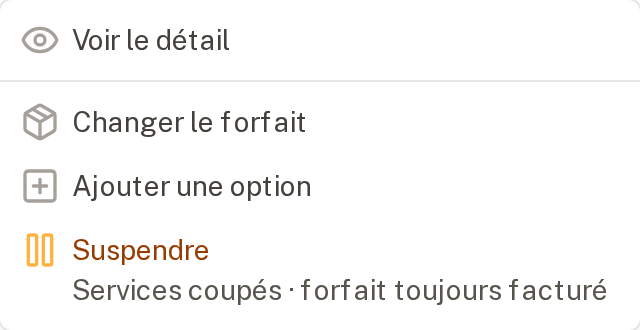
Le menu « ⋯ » d'une ligne — les actions varient selon l'état de la ligne et votre rôle - Les boutons en haut de page — Exporter CSV, Nouvelle commande et,
si les conseils d'optimisation sont activés, Recalculer les conseils. Le
bouton Nouvelle commande ouvre l'assistant pour ouvrir une ligne, faire
venir un numéro d'un autre opérateur ou changer un forfait — tout est
détaillé dans Commandes.

Les actions de la page, en haut à droite
Ouvrir la fiche d'une ligne
Cliquez sur une ligne pour ouvrir sa fiche détaillée. Vous y trouvez tout ce qui la concerne, réparti en quatre blocs.
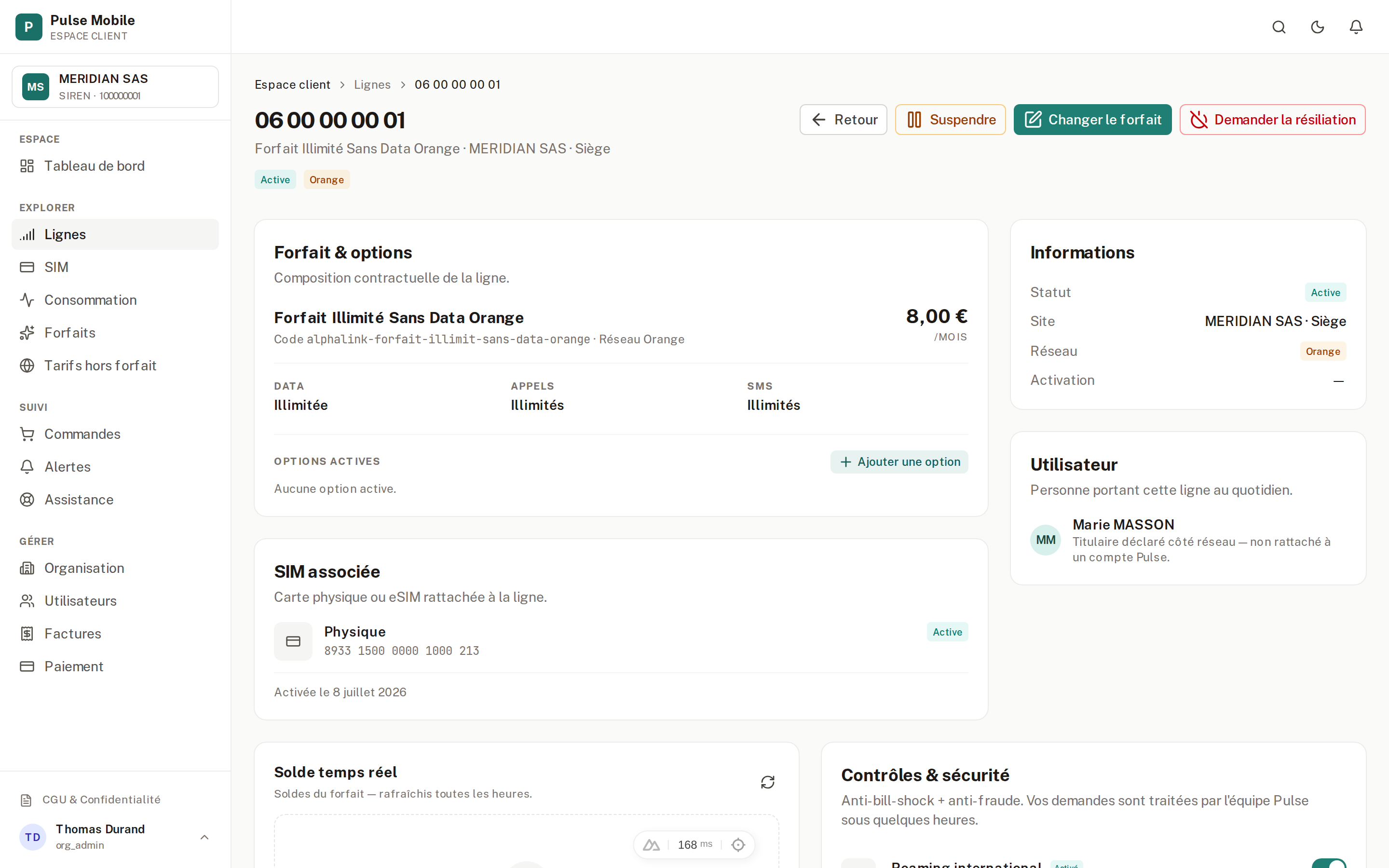
- L'en-tête rappelle le numéro de la ligne (son « MSISDN », si vous
croisez le terme ailleurs), son état, son réseau et, le cas échéant, le
badge IoT. C'est aussi là que se trouvent les actions possibles — elles
varient selon l'état de la ligne et votre rôle :
- Réactiver — proposé quand la ligne est suspendue.
- Suspendre — proposé quand la ligne est en service ou en cours d'activation.
- Changer le forfait — disponible tant que la ligne n'est pas résiliée.
- Demander la résiliation — ouvre un court formulaire (date souhaitée et motif, ce dernier facultatif). L'équipe Pulse vous confirme ensuite la date effective et les éventuels frais.

Les actions de l'en-tête d'une ligne active - Forfait et options — la composition de votre contrat : nom du forfait, réseau, prix mensuel et options actives. Vous pouvez ajouter ou retirer une option ; chaque changement crée une demande dédiée.
- Solde en temps réel — ce qu'il vous reste en data, en voix et en SMS sur la période en cours. Ces chiffres se rafraîchissent tout seuls chaque heure, et un bouton vous permet de les actualiser à la main si besoin.
- Contrôles et sécurité — deux interrupteurs pour éviter les mauvaises
surprises sur la facture : le roaming international et le blocage des
appels internationaux. Là encore, basculer l'un ou l'autre crée une
demande traitée par l'équipe Pulse, sans effet immédiat.
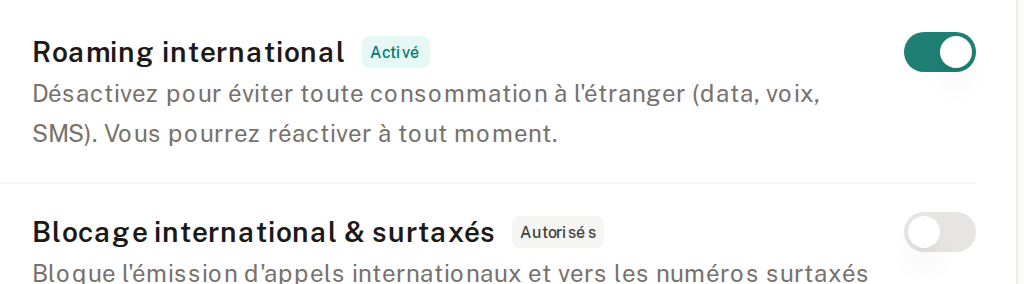
Les deux interrupteurs « Contrôles et sécurité » — chaque bascule crée une demande, sans effet immédiat
Les questions qu'on se pose souvent
« Le bouton que je cherche a disparu » — deux causes possibles. Soit la ligne est dans un état qui interdit cette action (on ne peut plus rien faire sur une ligne déjà résiliée, par exemple). Soit votre rôle ne donne pas ce droit. Dans le doute, rapprochez-vous de l'administrateur de votre organisation.
« Le solde affiche "non réconcilié", est-ce grave ? » — non. Ça arrive juste après une activité récente, le temps que les données remontent et soient recoupées. La page Consommation explique d'où vient ce chiffre et pourquoi il faut ce petit délai.
/workspace/lines · Détail :
/workspace/lines/[id]. Statuts internes : ACTIVE, SUSPENDED, PORTING,
PENDING_ACTIVATION, TERMINATED. Réseaux : ORANGE, BOUYGUES, BOTH.