
Commandes
Commandes
Chaque fois que vous lancez une action qui a un vrai impact — suspendre une ligne, changer de forfait, déclarer une SIM perdue, demander une résiliation… — Pulse en fait une commande. C'est le principe central de la plateforme : vous ne modifiez jamais le réseau directement, vous soumettez une demande que l'équipe Pulse traite ensuite. Cette page est l'endroit où vous suivez toutes ces demandes, du dépôt jusqu'à leur aboutissement. Voyez-y une garantie, pas une lenteur : chaque action laisse une trace et rien ne part au hasard.
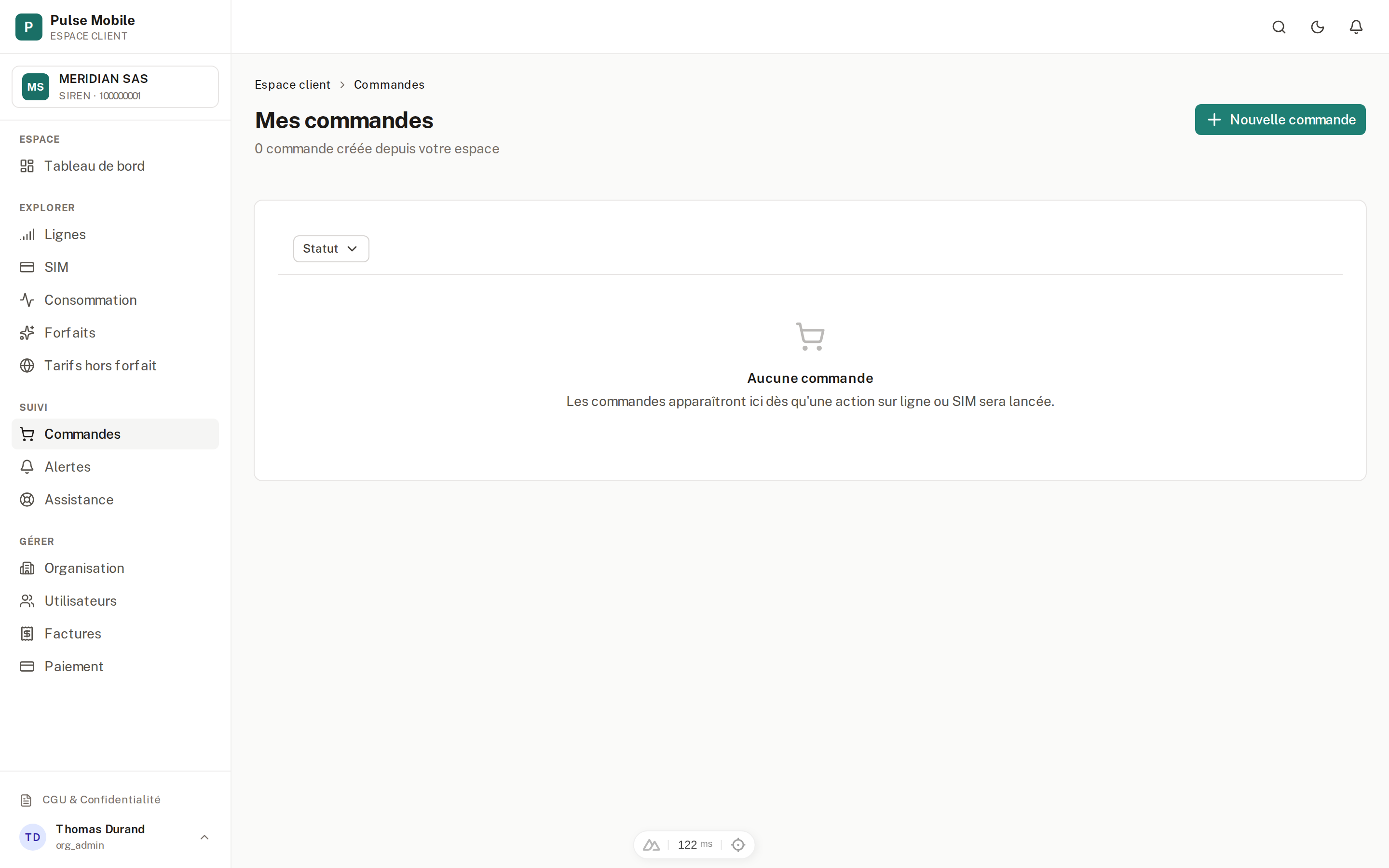
Où en est une commande ?
Comme pour vos lignes, un badge de couleur vous indique l'avancement de chaque commande :
| Avancement | Badge | Ce que ça veut dire |
|---|---|---|
| Soumise | info | Reçue, en attente d'être prise en charge (SUBMITTED) |
| En cours | avertissement | L'équipe Pulse s'en occupe (IN_PROGRESS) |
| Terminée | succès | C'est réglé (COMPLETED) |
| Annulée | neutre | La demande a été annulée (CANCELLED) |
Une même commande peut regrouper plusieurs éléments. Par exemple, si vous suspendez cinq lignes d'un coup, Pulse crée une seule commande qui contient cinq éléments — et chaque élément avance à son propre rythme (en attente, en cours, terminé ou échoué).
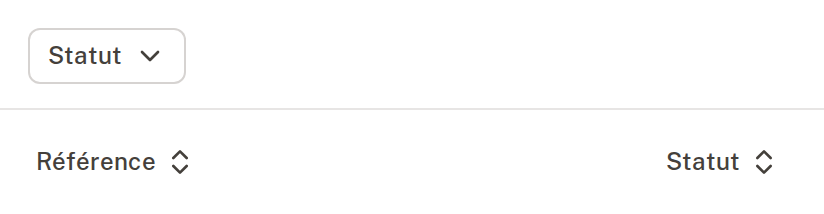
Pour retrouver une demande, la barre d'outils vous laisse chercher par référence et filtrer par statut :
Ce qui crée une commande, et où le déclencher
Vous n'avez pas besoin de venir sur cette page pour créer une commande : la plupart naissent directement depuis l'écran où vous êtes en train de travailler. Voici les demandes possibles et l'endroit d'où les lancer :
| La demande | Où la déclencher |
|---|---|
| Ouvrir une nouvelle ligne | Assistant « Nouvelle commande » |
| Faire venir un numéro d'un autre opérateur | Assistant « Nouvelle commande » |
| Changer de forfait | Fiche ligne, menu ⋯ de la liste, ou assistant |
| Suspendre / réactiver | Fiche ligne, actions groupées |
| Remplacer une SIM | Fiche SIM |
| Bloquer une SIM | Fiche SIM |
| Déclarer une SIM perdue | Menu ⋯ de la liste des lignes, fiche SIM |
| Roaming ou blocage international | Fiche ligne — Contrôles et sécurité |
| Ajouter / retirer une option | Fiche ligne — Forfait et options |
| Demander une résiliation | Fiche ligne |
L'assistant « Nouvelle commande »
Vous l'ouvrez depuis Lignes ou depuis le bouton Nouvelle commande en haut de cette page :
Il vous guide en trois étapes selon ce que vous voulez faire :
- Ouvrir une nouvelle ligne — vous choisissez le site, le forfait, la quantité, et un nom d'utilisateur si vous le souhaitez.
- Faire venir un numéro d'un autre opérateur (on parle de « portabilité entrante ») — vous indiquez le numéro à récupérer, son opérateur d'origine (Orange, SFR, Bouygues, Free ou un autre), le code RIO et la date souhaitée.
- Changer un forfait — vous désignez la ligne concernée, le nouveau forfait et la date à laquelle il prend effet.
Ouvrir la fiche d'une commande
Cliquez sur une commande pour voir le détail. Chaque élément y apparaît avec son avancement, la ligne ou la SIM concernée (avec un lien direct pour y aller), la date à laquelle il a été traité et, s'il y en a un, le commentaire laissé par l'équipe Pulse qui s'en est occupée. Un panneau « Informations » récapitule la référence, l'avancement global, les dates et votre note.
Annuler une commande vous-même
Vous pouvez annuler une commande vous-même, mais à une condition : qu'elle soit encore au stade « soumise » et qu'aucun de ses éléments n'ait commencé à être traité. Dès que l'équipe Pulse a mis la main sur un élément, le bouton d'annulation disparaît — écrivez alors au Support si vous voulez revenir sur votre demande.
Les questions qu'on se pose souvent
« Ma commande n'avance pas depuis un moment, que faire ? » — plutôt que de soumettre une seconde fois la même demande (ce qui créerait un doublon), un message au Support est la bonne voie. L'équipe peut vous dire où ça bloque et débloquer la situation.
« À quoi sert le champ "Note" ? » — à donner du contexte. Il est entièrement libre : renseignez-le au moment de créer votre commande pour expliquer votre besoin à l'équipe qui va la traiter. C'est souvent ce qui évite un aller-retour.
/workspace/orders · Détail :
/workspace/orders/[id]. Statuts internes : SUBMITTED, IN_PROGRESS,
COMPLETED, CANCELLED.