
Notifications
Notifications
Pulse vous tient au courant de ce qui compte : une commande qui avance, une facture disponible, un seuil de consommation atteint, un incident réseau… Cette page vous montre où retrouver ces messages, et surtout comment régler ce que vous voulez recevoir, et par quel moyen, pour ne pas être noyé ni passer à côté de l'essentiel.
De quoi Pulse vous prévient
Les notifications sont rangées par thème, ce qui vous permet de choisir finement ce qui vous intéresse :
| Thème | Exemples |
|---|---|
| Commandes | Avancement d'une commande, activation, portabilité |
| Lignes | Suspension, réactivation, changement de forfait |
| Consommation | Un seuil de consommation atteint |
| Facturation | Facture disponible, échéance de paiement |
| Incidents | Incident réseau en cours ou résolu |
| Sécurité | Connexion suspecte, activation ou coupure de la 2FA |
| Produit | Nouveautés de la plateforme |
| Support | Réponse à l'un de vos tickets |
Par quel moyen vous êtes prévenu
Chaque thème peut vous joindre par un ou plusieurs canaux :
| Canal | À quoi il sert |
|---|---|
| Dans Pulse | La cloche et votre centre de notifications — toujours actif |
| Envoyé à l'adresse vérifiée de votre compte | |
| SMS | Réservé aux alertes vraiment critiques (incidents, sécurité) |
Chaque thème arrive avec des canaux par défaut sensés : la sécurité vous prévient dans Pulse et par e-mail, un incident réseau y ajoute le SMS.
À quel rythme
Pour chaque thème, vous décidez de la fréquence :
| Réglage | Ce que ça change |
|---|---|
| Immédiat | Vous êtes prévenu tout de suite |
| Groupé | Les messages proches sont regroupés (fenêtre de ~5 min) |
| Sur seuil | Déclenché quand une limite est franchie (ex. 80 % de la conso) |
| Résumé quotidien | Un seul récapitulatif par jour |
Retrouver et trier vos messages
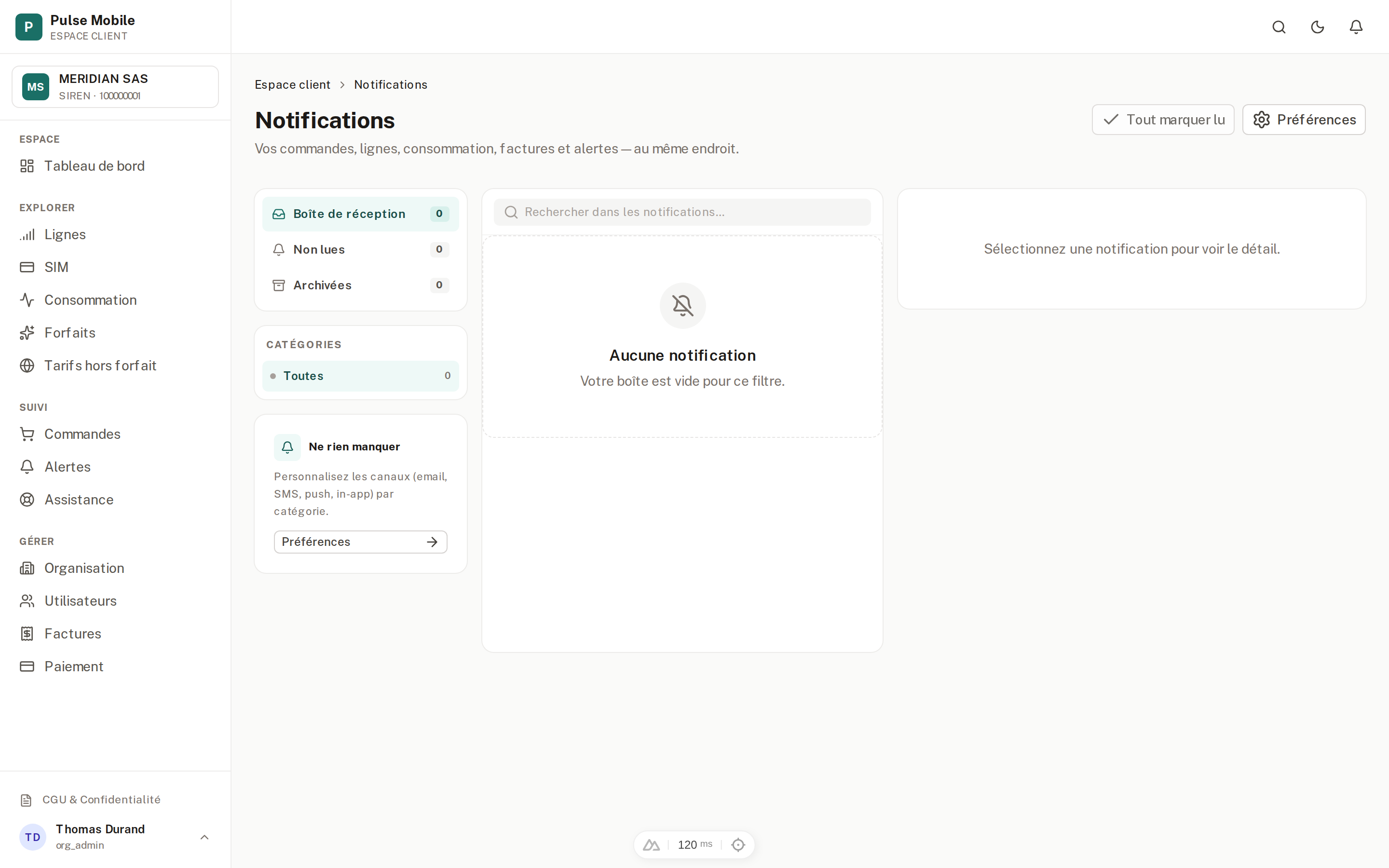
Votre boîte de réception rassemble tout ce que Pulse vous a envoyé, classé du plus récent au plus ancien — Aujourd'hui, Hier, Plus ancien.
Comment m'y retrouver quand il y en a beaucoup ? Filtrez par état (tous, non lus, archivés), affinez par thème et cherchez librement dans les titres, le texte ou une référence. Ouvrir un message non lu le marque automatiquement comme lu ; vous pouvez aussi l'archiver, le repasser en non lu, ou tout marquer comme lu d'un bouton en haut de liste.
Quand un message appelle une action, il affiche un bouton qui vous emmène droit à l'objet concerné — la commande, la ligne ou la facture dont il s'agit.
Régler vos préférences
Une grille vous laisse cocher, thème par thème et canal par canal, ce que vous voulez recevoir, avec le réglage de fréquence à côté. Tout est enregistré au fur et à mesure : pas de bouton à valider, vos choix s'appliquent aussitôt.
Un bouton Tester l'envoi vous envoie une notification d'essai sur le canal de votre choix — pratique pour vérifier que vos e-mails ou SMS arrivent bien chez vous.
/workspace/notifications (boîte de
réception) et /workspace/notifications/preferences (réglages). Les thèmes
correspondent à orders, lines, consumption, billing, incidents,
security, product et support ; les fréquences à IMMEDIATE,
AT_FLOW, THRESHOLD et DIGEST.