
Premiers pas
Premiers pas
Trois étapes pour être opérationnel : vous connecter, mettre votre compte en sécurité, et — si votre organisation vient d'arriver — finaliser sa vérification. On les déroule dans l'ordre.
1. Se connecter
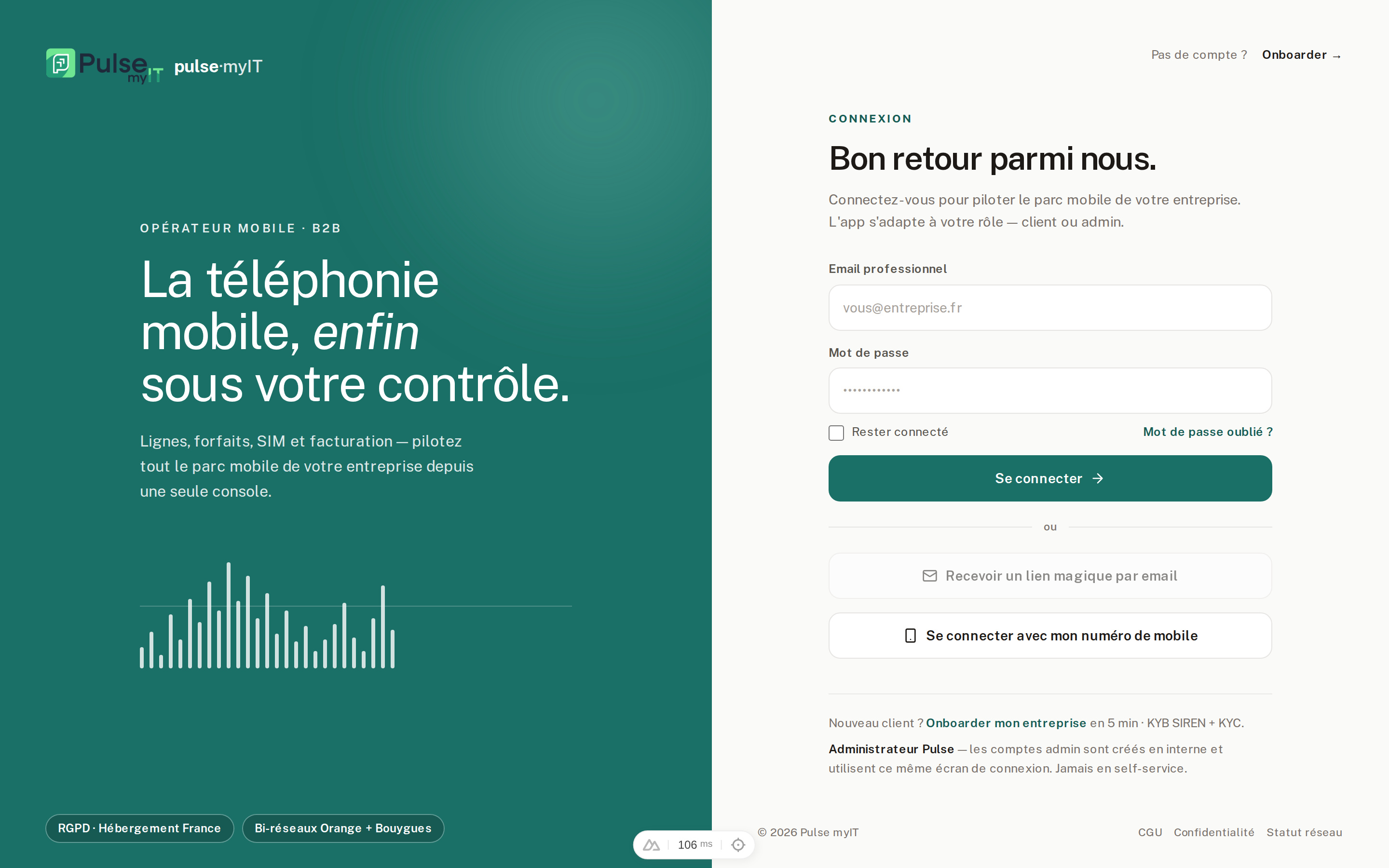
La page d'accueil de Pulse est votre écran de connexion. Trois façons d'y accéder, choisissez celle qui vous convient :
- E-mail + mot de passe — la méthode principale.
- Lien magique — vous recevez un lien par e-mail, un clic et vous êtes connecté, sans mot de passe à retaper.
- Connexion par SMS — si vous êtes titulaire d'une ligne, un code vous arrive par SMS sur le numéro de cette ligne.
2. Protéger votre compte (double authentification)
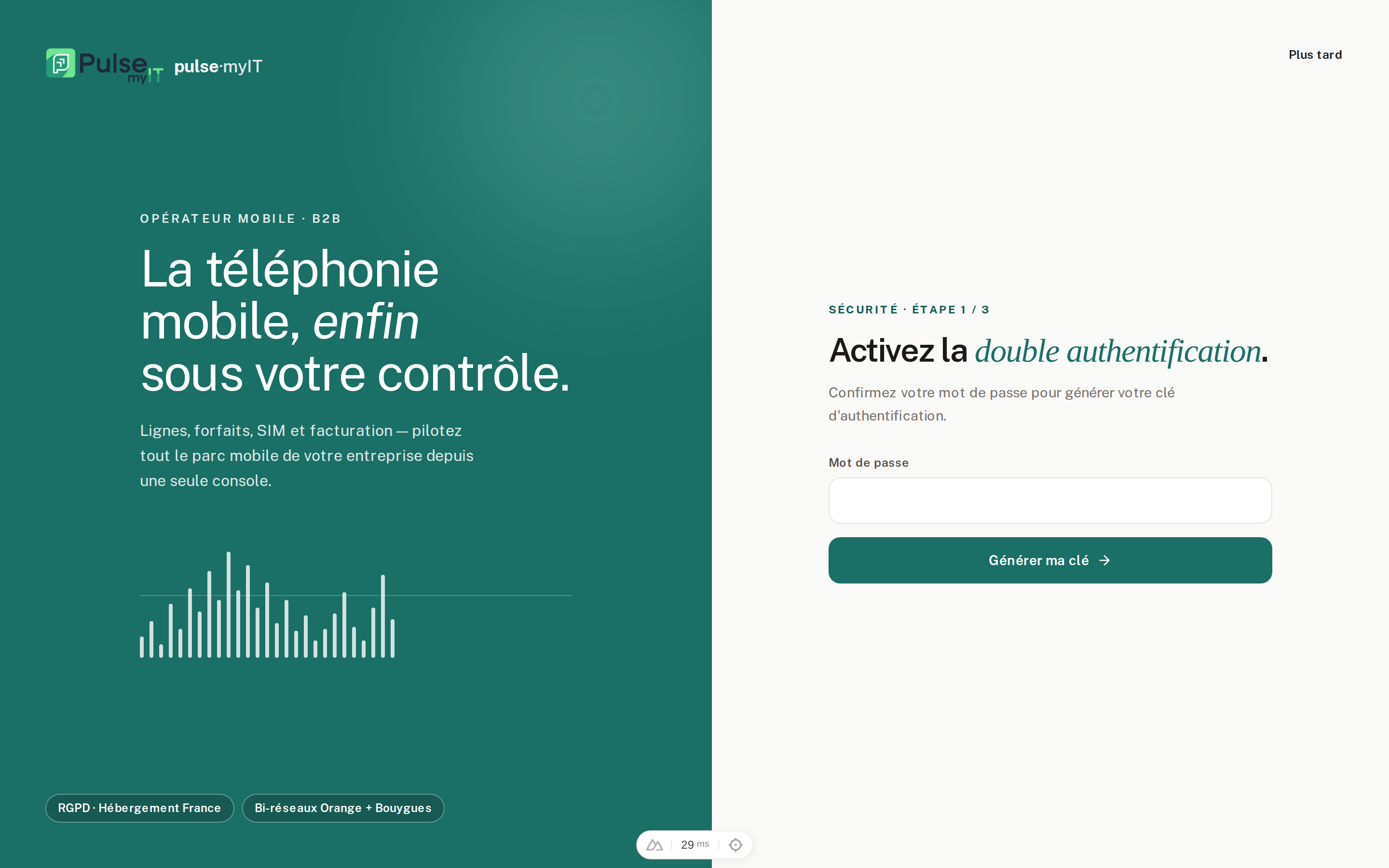
La double authentification ajoute une deuxième preuve à la connexion : en plus de votre mot de passe, un code à 6 chiffres généré par une application (Google Authenticator, Microsoft Authenticator, 1Password…). Même si quelqu'un connaissait votre mot de passe, il ne pourrait pas entrer.
Pour l'activer, rendez-vous dans Mon compte → Sécurité, puis :
- Cliquez sur Activer la double authentification.
- Scannez le QR code avec votre application d'authentification.
- Saisissez le code à 6 chiffres pour confirmer.
- Mettez de côté les codes de secours qui s'affichent : ce sont eux qui vous permettront de vous reconnecter si vous perdez votre téléphone. Rangez-les en lieu sûr.
3. Finaliser l'arrivée de votre organisation
Si votre organisation vient d'être créée, Pulse vous guide dans un court parcours de vérification avant d'ouvrir l'accès complet. Il confirme que votre entreprise est bien réelle et que vous êtes habilité à la représenter :
- Vérification d'entreprise — SIREN/SIRET et numéro de TVA.
- Vérification d'identité — celle du représentant qui finalise l'inscription.
- Confirmation par SMS — un code envoyé sur votre téléphone.
Tant que cette vérification n'est pas validée, votre espace reste en accès restreint. La validation finale est faite par l'équipe Pulse : vous recevrez une notification dès que votre organisation est activée, sans rien avoir à relancer.
Se repérer dans l'interface
Une fois connecté, vous arrivez sur votre tableau de bord. Tout se navigue depuis la barre latérale, organisée en trois familles :
- Au quotidien : Tableau de bord, Lignes, SIM, Commandes, Factures, Consommation.
- Le suivi : Support, Alertes, Notifications — vos échanges et les évènements à surveiller.
- Votre organisation : Mon compte, Organisation, Utilisateurs.
Pour aller plus loin sur les repères communs à tous les écrans (listes, filtres, confirmations), voir Navigation & interface.