
Organisation & utilisateurs
Organisation & utilisateurs
Ici vous retrouvez la carte d'identité de votre organisation — sa raison sociale, ses sites, ses coordonnées de facturation — et vous gérez qui a accès à Pulse et avec quels droits. C'est l'endroit où vous invitez un collègue, ajustez un rôle ou ajoutez un nouvel établissement.
La fiche de votre organisation
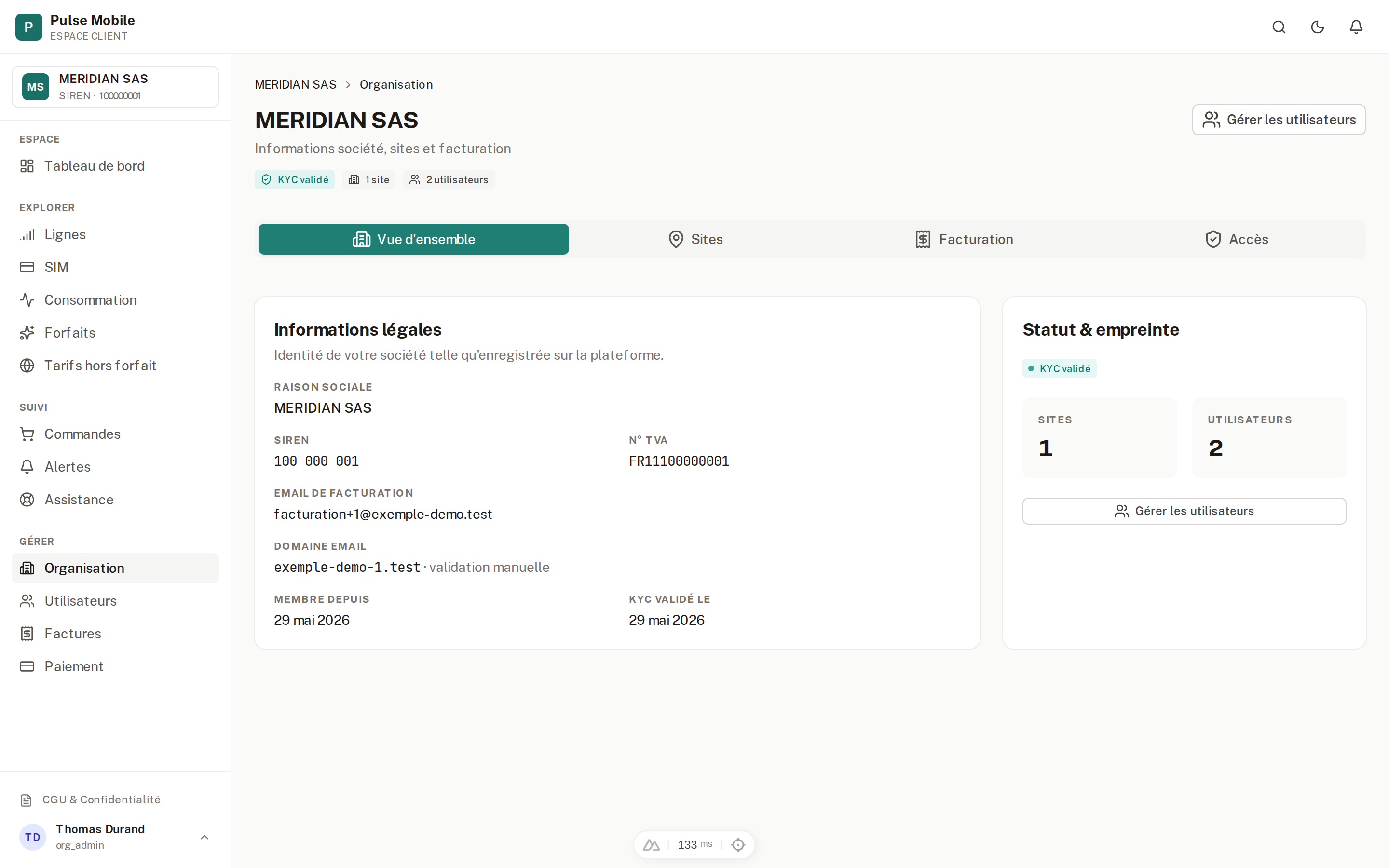
La vue d'ensemble rassemble, en lecture seule, tout ce qui décrit officiellement votre entreprise : raison sociale, SIREN, numéro de TVA intracommunautaire (avec sa pastille de vérification), e-mail de facturation, domaine e-mail associé, date d'arrivée et date de validation de votre vérification d'identité.
Un badge indique en un coup d'œil dans quel état se trouve votre organisation :
| État | Ce que ça veut dire |
|---|---|
| Active | Identité validée, tout est opérationnel |
| Vérification en attente | Votre dossier est en cours de validation |
| Suspendue | L'accès de l'organisation est bloqué |
| Archivée | L'organisation n'est plus active |
Vos sites et établissements
L'onglet Sites liste vos établissements : leur nom, celui marqué « par défaut », l'adresse de facturation, le centre de coût et le téléphone. C'est utile dès que votre flotte est répartie sur plusieurs lieux ou plusieurs budgets.
Ajouter un site ouvre un panneau sur le côté où vous renseignez son nom, éventuellement un centre de coût et un téléphone, et surtout son adresse de facturation (obligatoire). Vous pouvez cocher « site par défaut ». Si vos cartes SIM doivent être expédiées ailleurs qu'à l'adresse de facturation, indiquez une adresse de livraison distincte ; sinon, c'est la même qui est utilisée.
Pour retoucher ou supprimer un site, passez par le menu ⋯ en bout de ligne.
Vos coordonnées de facturation
Cet onglet ne concerne que la manière dont on vous adresse vos factures : l'e-mail de facturation (obligatoire) et votre numéro de TVA (optionnel).
Le rattachement automatique par domaine e-mail
L'onglet Accès répond à une question pratique : quand un collègue crée
un compte avec une adresse de votre entreprise (par exemple
prenom@entreprise.fr), doit-il rejoindre votre organisation
automatiquement, ou attendre votre feu vert ?
Vous déclarez votre domaine e-mail, puis vous choisissez :
- Rattachement automatique activé : toute personne qui s'inscrit avec une adresse de ce domaine rejoint directement votre organisation.
- Rattachement automatique désactivé : chaque inscription crée une demande en attente, que vous approuvez ou refusez depuis ce même panneau.
Une personne approuvée entre avec le rôle gestionnaire de flotte par défaut. Modifier le domaine demande d'être administrateur de l'organisation.
Gérer vos utilisateurs
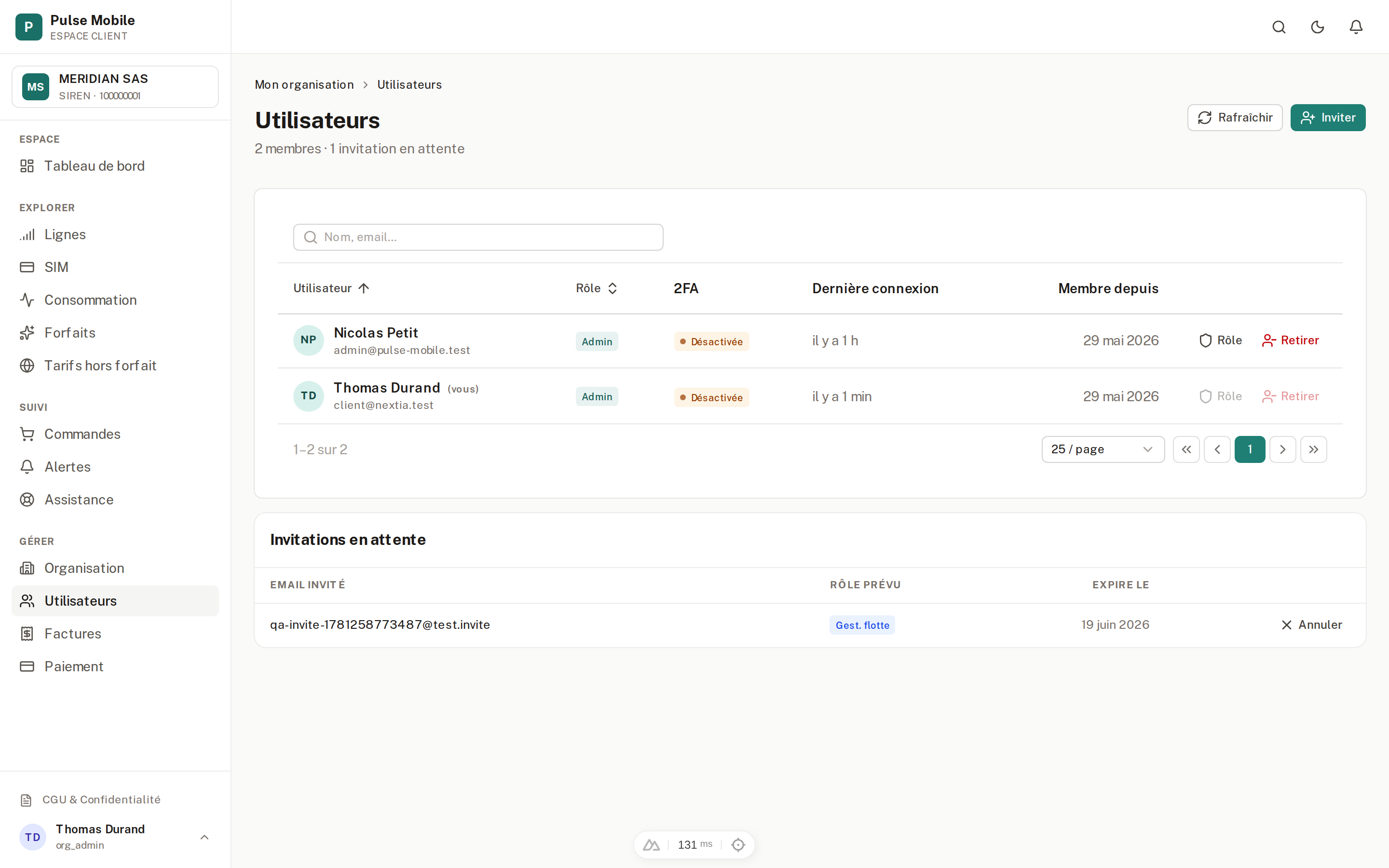
Qui peut gérer les utilisateurs ? Inviter quelqu'un, changer un rôle, retirer un membre ou annuler une invitation demande le rôle administrateur. Les gestionnaires de flotte et de facturation voient la liste mais n'ont pas ces boutons — c'est normal, leur rôle ne donne pas ce droit.
À quoi donne accès chaque rôle
| Rôle | Ce qu'il permet |
|---|---|
| Administrateur | Accès complet : facturation, commandes, utilisateurs |
| Gestionnaire de flotte | Lignes, SIM, sites |
| Gestionnaire de facturation | Factures, paiements, exports comptables |
La liste de vos membres
Chaque membre apparaît avec son nom et son e-mail, son rôle, l'état de sa double authentification, sa dernière connexion et sa date d'arrivée.
Face à un membre, deux actions sont possibles (jamais sur vous-même) :
- Changer son rôle — une confirmation vous fait choisir le nouveau rôle.
- Le retirer — une confirmation vous prévient que c'est une action définitive : la personne perd l'accès et ses sessions ouvertes sur votre organisation sont fermées sur-le-champ.
Inviter des collaborateurs
Le bouton Inviter ouvre une fenêtre où vous pouvez convier jusqu'à 25 personnes en une seule fois — saisissez les adresses les unes après les autres, ou collez-les en bloc. Le rôle que vous choisissez s'applique à tout le groupe invité.
Après l'envoi, un récapitulatif vous dit adresse par adresse ce qui s'est passé : invitation partie, doublon ignoré ou erreur. Chaque invitation reste valable 7 jours.
Les invitations pas encore acceptées s'affichent dans un tableau sous vos membres — avec l'e-mail, le rôle prévu, la date d'expiration et un bouton Annuler si vous changez d'avis.
/workspace/organization (fiche de
l'organisation, 4 onglets) et /workspace/users (membres et invitations).
Les rôles portent en interne les noms org_admin, fleet_manager et
billing_manager. Les états d'organisation correspondent à ACTIVE,
PENDING_KYC, SUSPENDED et archivée.